Mide los clics en internet y analiza el impacto de tus campañas con URLs en web y enlaces en redes sociales.
ACTUALIZACIÓN 2015: He decidido actualizar este artículo, ya que le sigo dando muy buen uso a estas dos funciones, y he aprendido algunas cosas nuevas que quiero compartir contigo.
 Una de las cosas que hago prácticamente a diario, y que por alguna razón no le había escrito un artículo, es el monitoreo de los clics que reciben los links o enlaces que comparto en internet y redes sociales. Al momento de hacer campañas de banners que dirigen hacia tu sitio web, enviar una campaña por email o newsletter, o lo más comun, compartir un URL o enlace de tu web en tu página de Facebook o cuenta de Twitter, encuentro de mucha importancia conocer qué tanto se clickean los links o piezas que comparto, para así saber si la combinación contenido + momentum + plataforma amerita continuar el esfuerzo de la campaña, o si debo hacer ajustes.
Gracias a este monitoreo, he podido determinar en cuáles portales o páginas web, debo continuar una campaña de banners en medios locales (y en cuáles dejar de hacerlo), cuándo debo aumentar el presupuesto de una buena campaña de Facebook Ads o Google Adwords o cuándo un contenido en Facebook / Twitter aunque no sea muy comentado, si es muy consumido (por los clics que realizan los “silenciosos”). También a nivel general, puedo con este monitoreo, ver qué acciones hace este tipo de tráfico cuando llega al sitio web: si se retira del sitio y hace bounce, si navega varias páginas, o incluso si hace alguna conversión como compra online o registro en un formulario.
Este tipo de monitoreo o medicón de clics se puede realizar con varias aplicaciones, pero en este artículo hablaré sólo de las 2 aplicaciones gratis que más utilizo y que realmente tienen mayor popularidad: Bit.ly y función de campañas o parámetros de seguimiento UTM de Google Analytics.
¿Qué es Bitly, cómo se usa y cuáles son sus beneficios para medir clics?
 Bit.ly es una aplicación que en su versión gratuita te permite cortar, guardar, compartir y ver las estadísticas de clics de tus links o URLs compartidos. En general, todos lo descubrimos antes que Twitter tuviera su propio acortador de URLs (t.co) y requeríamos de ayuda para compartir un link dentro de un tuit de 140 caracteres. Para ese entonces (2009-2011), si incluías un url en tu tuit, Twitter contaba todos los caractertes.
Además del acortador de Twitter (t.co), Google tiene el suyo (goo.gl), pero honestamente me siento más cómodo con Bit.ly.
Usar Bit.ly es bastante sencillo, solo entras a su dirección, Bit.ly o Bitly.com, pegas tu URL y listo. Si por ejemplo tienes un URL como: dalealaweb.com/category/infografias/ entonces Bit.ly crea una versión corta de este link que es: http://bit.ly/NKgvbB. Cuando alguien clickea este último link o enlace, Bit.ly redirecciona a ese usuario desde el url corto hasta el URL origina, no sin antes guardar un registro del clic y datos del usuario.

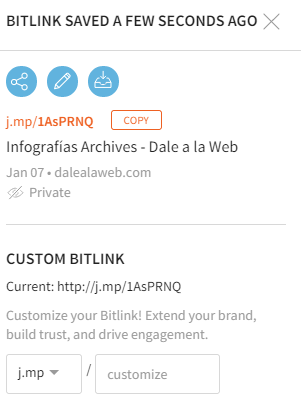
Entre las funcionalidades y beneficios que tiene Bit.ly puedo resaltar:
- Visualizar el total de clics recibidos por hora y fecha, guardando un histórico. Muy útil para campañas de larga duración.
- Ver las “reacciones” o personas que compartieron ese mismo link o URL utilizando bit.ly. En su mayoría verás que son Retweets de Twitter, o tal vez un post que tuvo buen efecto viral.
- Ver los clics por país de origen. Con esto generalmente descubres tu impacto a nivel internacional.
- Ver los sitios desde donde se hizo clic: aquí puedes comparar quién te manda más tráfico, si Facebook o Twitter, o darte cuenta que lo que compartas en una red como Google Plus, sólo le hacen clic 2 o 3 gatos.
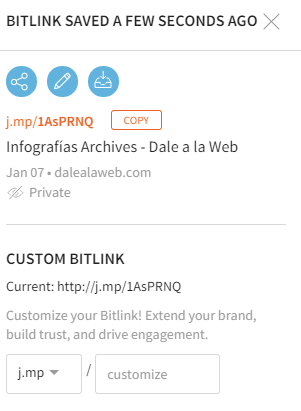
Una función que existe desde hace mucho tiempo, y que es pública para todos, es que si quisiera por ejemplo conocer los clics de cada Bit.ly, sólo hay que agregarle un signo de “+” al final, por ejemplo http://bit.ly/NKgvbB+. También Bit.ly te permite crear tu propia cuenta, con un usuario especial de bit.ly o con tu perfil de Facebook o Twitter, puedes personalizar tu Bit.ly (con la versión de pago), o puedes usar variaciones como j.mp o hope.ly.
Con esto tienes mayor personalización de tu tabla de clics, tienes una lista histórica de los enlaces que has compartidos y sus clics, e incluso puedes integrarlo a aplicaciones terceras como Buffer, Google Chrome o TweetDeck. Con esto, el acortado por bit.ly se hace automático, y es mucho más práctico. También tienes la opción de tener tu cuenta privada, de esta manera sólo tú puedes ver los clics recibidos por tus links, algo que recomiendo fuertemente para Community Managers y sus marcas.
Otro truco: Bit.ly crea, por cuenta, siempre un mismo URL acortado de un mismo URL original. Es decir, si hoy acortas en bit.ly un URL misitio.com/pagina1 y vuelves a bit.ly 2 meses después a compartir el mismo URL, obtendrás el mismo bit.ly de la primera vez. Aunque esto es bueno porque integra toda la actividad de un URL original, en un solo bit.ly, puede limitarte si por ejemplo quieres hacer seguimiento uno a uno, a un mismo URL compartido en distintas plataformas, páginas web, o secciones de una misma página web, o incluso en distintos tiempo.
Entonces, si quieres medir los clics por separado, de un mismo URL original pero en distintos lugares o tiempos, debes modificar el URL original, para darle a bit.ly versiones distintas que pueda acortar. Para eso, puedes usar una función estándar de todos los URLs: si agregas “?” y cualquier texto, al final del URL, igual el URL lleva a la misma página original, pero, mostrando el nuevo sufijo o apellido.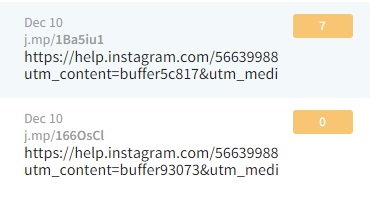
Me explico, un URL como “misitio.com/pagina1”, “misitio.com/pagina1?ReferidoA” y “misitio.com/pagina1?CualquierCosa” todos entran al sitio original. Con esto, puedes crear URLs (originales y de bit.ly) distintos, que van al mismo sitio, pero registran data de manera separada.
En fin, para mí bit.ly es ideal para guardar todos los links que compartes en redes sociales, y así saber qué tan atractivo es el contenido que difundes, ya sea a nivel personal o como marca. También lo recomiendo cuando envías un enlace o link (en forma de banners, o por email, o hasta por un aplicación como whatsapp), y le deseas hacer especial seguimiento en el total de clics.
Si es para medir clics dentro de tu página, te explico debajo:
Cómo usar bit.ly para medir clics de banners / links en tu página
Parte de la visitas que recibe este post, y lo que me ha motivado a actualizarlo, es que hay muchas personas que quieren saber cómo medir los clics de un banner, o cualquier link en general, con bit.ly. Aqui debajo te lo explico, porque es más sencillo de lo que parece.
En esencia, bit.ly mide los clics que se hacen en un URL acortado, de un URL original. Queriendo decir, que si yo cambio un URL que está en mi control (lo que comparto y los que están en mi propia página web), de su versión original, a su versión acortada por bit.ly, podré medir los clics que se realicen en ese banner, enlace compartido por email, redes sociales, una aplicación, etc.
Habiendo dicho eso, y recordando que puedes colocar el signo de “?” en el URL para crear variaciones del mismo, si quieres medir los clics de un link o enlace, puedes hacer lo siguiente:
 Si el enlace lo voy a compartir en redes sociales, una aplicación o por correo, entonces uso bit.ly, lo acorto, lo comparto y listo. Esto yo lo puedo hacer con enlaces de mi sitio web, y con enlaces de otras páginas que no administro.
- Si el enlace es para un banner o sección dentro de mi sitio web, y que redirige a mi sitio web, puedo usar bit.ly por igual. Aunque en este caso, este tipo de analitica es mejor hacerla con otras aplicaciones, que explico en detalle debajo (como Inpage Analytics de Google Analytics o tener un Adserver en tu sitio).
- Si el enlace o banner está en mi sitio web, y dirige hacia otro sitio web, entonces aquí si es muy util utilizar bit.ly para medir los clics (al menos que tengas un Adserver configurado, que es algo más complejo). Yo por ejemplo, lo aplico en este blog cuando coloco un banner de un curso o evento, con información en otra página.
- Si tienes una campana de banners, en otros sitios web o plataformas, y dirigen hacia tu sitio web, aquí puedes usar bit.ly, pero hay una función mejor que también te explico debajo.
En resumen, recomiendo usar bit.ly para medir los enlaces que compartes en redes sociales o correo, y cuando tienes un banner en tu sitio web, que va hacia otro sitio web.
Funcionalidad de campañas o código de seguimiento en Google Analytics
Si deseas hacer algo más avanzado con los links de tu sitio web, que compartes en otros sitios o plataformas web, como banners en otros portales, links compartidos en Facebook y Twitter o anuncios pagados de Facebook o Google, entonces puedes estructurar tus campañas de links y hacer mejor analítica web apoyado en Google Analytics.
Cuando hablo de “campanas” me refiero a una estructura como esta:
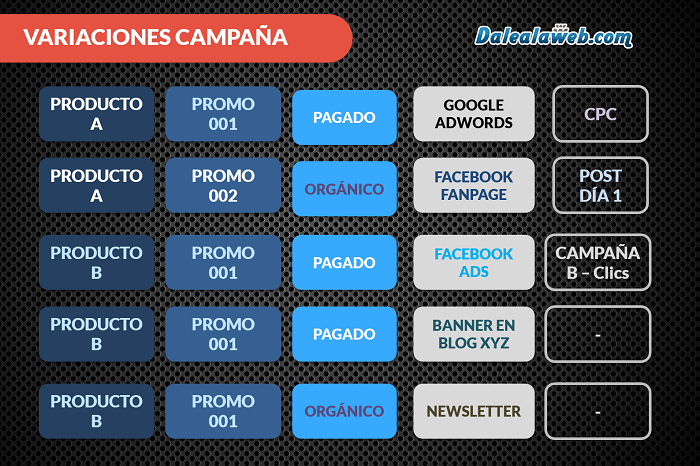
En la que yo tengo un mismo URL objetivo de campaña, pero le hago acciones de promocion y publicidad en distintas plataformas, y en distintos formatos. En este ejemplo, imagina que tengo dos productos para promover, cada uno con su propia página y URL, y tengo 2 promociones, y pudo compartir sus enlaces, en Facebook, en Google Adwords, en newsletter, etc.
Cuando configuras tus links entrantes con una estructura de campañas, no sólo los puedes organizar por campañas como tal, sino que también lo puedes combinar con parámetros como el medio por donde se hizo clic, la fuente del tráfico o incluso la palabra o contenido de un banner en específico, como explico debajo.
¿Cómo se estructuran las campañas en Google Analytics?
A nivel básico, las campañas de Google Analytics se componen de 2 valores: Source o fuente, y Medium o medio, utilizando el primero para identificar el portal que envía el tráfico, y el segundo el tipo de tráfico (si son anuncios pagados, si es Costo por Clic, Email, etc). Pero en general, tú lo usas como prefieras. Cuando compartes un link con un parametro de campaña, se convierte el URL de la siguiente manera:

De esta manera, indicas que ese tráfico, de la Promo de Verano, entró por la fuente de Facebook, específicamente por el medio de Anuncios (en lugar de Fanpage). Queda en ti en cómo nombrar las fuentes y medios de tus campañas (los términos en verde), pero asegúrate de usar una nomenclatura o estructura que tú y los demás que consuman el reporte puedan entender. Algo importante, puedes crear estos URLs de manera manual, o puedes utilizar la herramienta de Google llamada URL Builder:
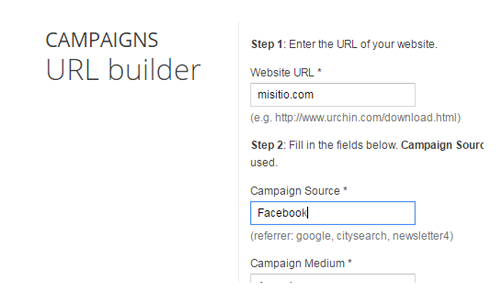
Los URLs deben contar siempre con estos 3 parámetros UTM de Campaign, Source y Medium, pero existen otros 2 parámetros adicionales que les puedes agregar. Estos son Content o Contenido: lo aplicas cuando usas más de un arte, imagen o pieza en una misma campaña; y el parámetro Term, o término del anuncio, ideal para identificar en Google Adwords la palabra clave del anuncio o distinguir los titulares de anuncios en Facebook que comparten la misma imagen.
El url se pudiera ver como en estos 2 ejemplos (bien largos, disculpa que casi no caben):


Ya tú decides si utilizas siempre el Google URL Builder para crear los códigos de seguimiento, y luego editas las variaciones de campana, o si lo haces manualmente con una fórmula en excel, que era una opción que usé durante un tiempo con campañas muy detalladas.
Importante, los códigos miden todo tipo de clics, fuera del sitio e incluso dentro del mismo. Es decir, puedes crear los códigos de seguimiento, para banners y enlaces que están dentro de tu página, y que dirigen a otra sección de tu página web (enlaces internos). Yo los utilizo en este blog, ya que no he querido instalar un Adserver (que asumo es mejor). Otra alternativa a esto, es mirar el reporte de “In Page Analytics”, pero eso es solo cuando quieres medir clics por un tiempo definido.
Ahora que sabes cómo asignar los códigos de seguimiento UTM o párametros de campana de Google Analytics, ¡te toca aprender cómo ver esos informes!
¿Cómo visualizar el reporte de campañas en Google Analytics?
 Habiendo creado y distribuidos tus URLs de campañas, con sus respectivos códigos de seguimiento, cuando lo consideres necesario, puedes visualizar el desempeño de las campañas en tu cuenta de Google Analytics, asociada naturalmente al sitio web con el que creaste campañas de seguimiento UTM.
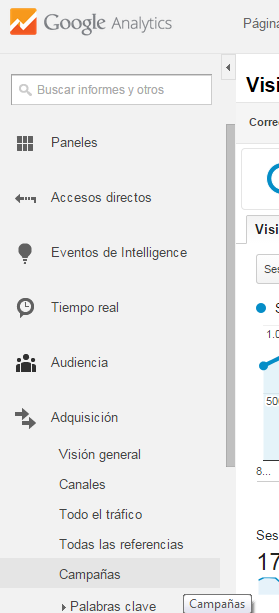
Este tráfico de campaña se convertirá en tu 4ta. fuente de tráfico identificada, luego del tráfico Directo, Referido y de Búsquedas. Para visualizar este informe, te vas a Adquisición (antes llamado Fuentes de Tráfico) o Acquisition en inglés:
El reporte de campañas tiene una vista como la siguiente, pudiendo visualizar la data por cada tipo de parámetro (como término, fuente, contenido, etc.) o por la combinación de los mismos:
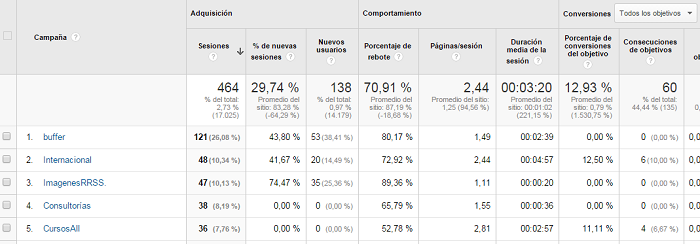
Al tratarse de un reporte de Google Analytics, con la estadística de “Campañas” puedes analizar el comportamiento del tráfico de cada fuente, medio, campaña y más: nivel de bounce o rebote de ese tráfico, las páginas vistas luego de caer en tu página, el tiempo promedio por página, y lo más importante, si realizó una conversión o acción objetivo dentro de tu website (si las tienes configurada). También, si deseas calcular la tasa de conversión de cada campaña, puedes utilizar cada URL y configurar tu reporte de embudos y objetivos de Google
La función de campañas en Google Analytics la considero bien útil, pues la puedes utilizar por ejemplo con un mismo banner de tu campaña actual, distribuido entre 5-10 páginas o blogs distintos, y de ahí determinar cuáles portales , campaás o tipos de anuncios, te envían la mayor cantidad de tráfico y con el mejor nivel de conversión. Con esto puedes definitivamente optimizar tus campañas online, con miras a obtener un mayor rendimiento de tu esfuerzos de marketing en la web.
Conclusiones: cuándo usar bit.ly y cuándo usar Google Analytics para medir clics
Para saber cuándo usar cada opción de medición de clics, entre bit.ly y campañas de Google Analytics, debes recordar dos cosas primero:
- La opción de campañas de Google Analytics, solo la puedes usar cuando se trata de URLs que van hacia tu sitio web. Si el sitio web del URL destino, no es tuyo, no la puedes utilizar (o mejor dicho, no verás su data de clics).
- Puedes combinar los enlaces largos de campana de Google Analytics, con bit.ly, teniendo así doble oportunidad para medir los clics.
Superado eso, te puedo recomendar lo siguiente: Usa Google Analytics para las campañas de publicidad, promoción y banners que vayan hacia tu sitio web. Para tus contenidos frecuentes en redes sociales, y para banners en tu página web, que van hacia otro sitio, usa bit.ly.
En resumen, creo que el uso de Bit.ly y de las campañas de Google Analytics brindan muchos beneficios a los Community Managers, practicantes del Marketing Online o del comercio electrónico, ya que te permite conocer de manera muy transparente, cuáles acciones en internet y redes sociales realmente están cumpliendo con los objetivos trazados. Y con mejor data, hay mejores chances de optimizar tus acciones, y conseguir mejores resultados.
Si tienes alguna duda o inquietud, déjame saber en un comentario. Si el artículo te pareció util, sé considerado con los demás y compártelo por redes sociales 🙂
Ilustraciones de apoyo por ShutterStock
Carlos Lluberes Ortiz

Dominicano, trabajo en marketing digital, ecommerce y redes sociales. Doy cursos y consultorías del tema en América Latina. Papá de Lua y de Kiki. Amigo de lo real y la buena vibra.